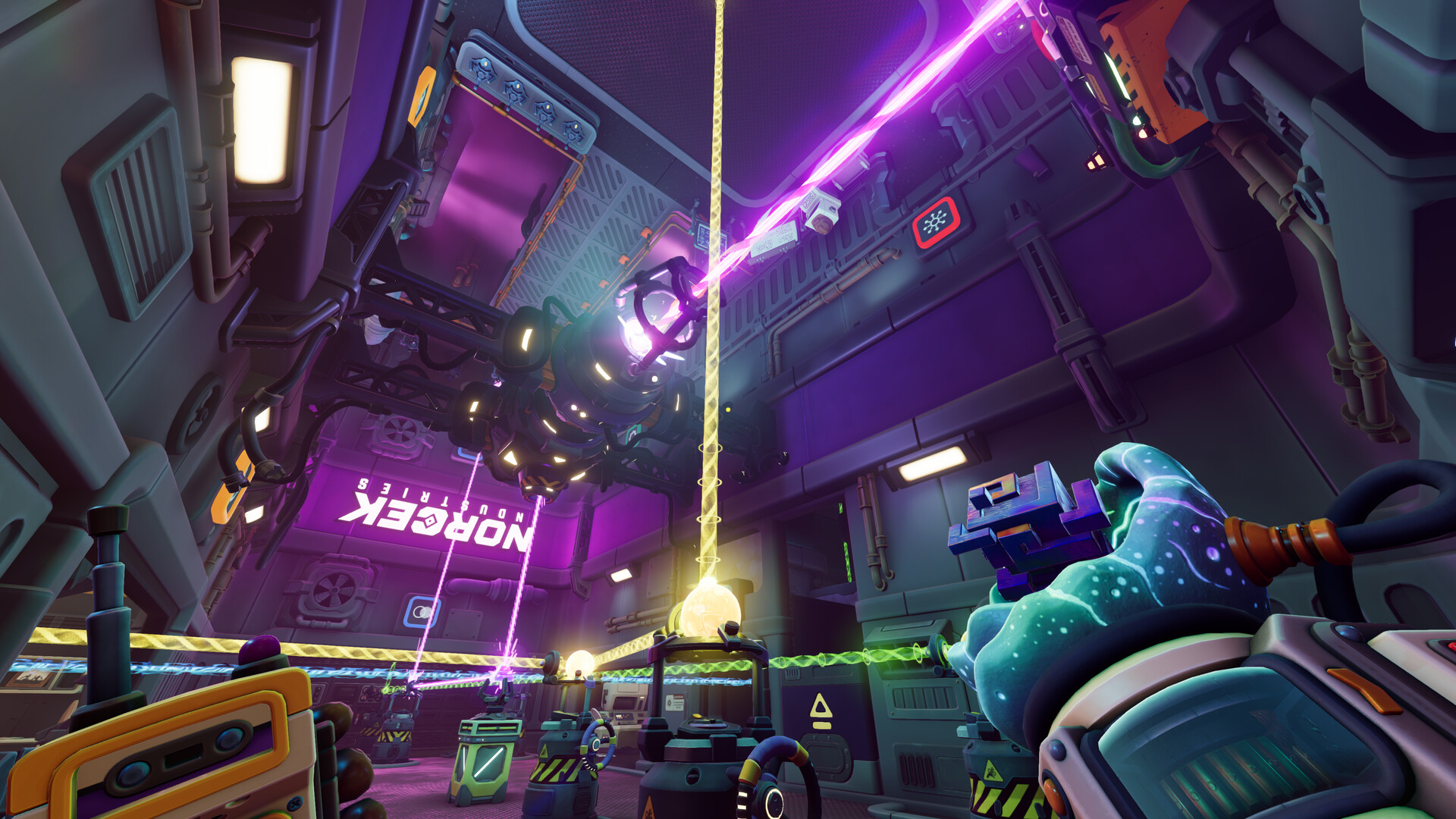
フルゲームへのアクセスとフレンドパス
We Were Here TomorrowでフルゲームのCo-opをプレイするには、各プレイヤーが自分のコピーを用意する前提で計画してください。プレイヤーの報告によると、本作にはフレンドパスがありません。ゲームメニューの「Invite a Friend」からパートナーを招待するか、公開ロビーを作成して参加してもらいましょう。
フルゲームを選んで装備を準備する
一緒の冒険のために、有料のフルゲームを選びましょう。別途配信されていたデモ版では、Norček施設の序盤エリアと最初の任務が扱われていました。購入や起動の前に、パートナーと正確なゲーム名を確認してください。We Were Hereシリーズの各作品は、それぞれ単体のオンラインCo-opアドベンチャーです。
Fan Editionにはサウンドトラック、デジタルアートブック、限定ウォールペーパーが含まれています。これらの特典が欲しい場合はこちらを選び、パートナー分のフルゲームへのアクセスも購入計画に含めておきましょう。
両方のプレイヤーにインターネット接続と、動作するPC対応マイクが必要です。SteamはWindows対応を明記しており、開発者はSteam、PlayStation 5、Xbox Series X|Sをクロスプレイ対応プラットフォームとして挙げています。接続方法を選ぶ前に、使用するプラットフォームを取り決めておきましょう。
ゲームメニューからパートナーを招待する
- ゲームメニューを開いて、セッションの招待オプションにアクセスします。
- 「Invite a Friend」を選択して、利用可能なフレンドリストを開きます。
- リストからパートナーを選んで、招待を送信します。
- パートナーに招待を承諾させて、あなたのロビーに参加させます。
相手が分かっているパートナーの場合、招待のトラブルシューティングでは「Create a Room」よりも「Invite a Friend」が開発元によって推奨されています。プラットフォームをまたぐ場合は、ゲーム内で利用できる招待とロビーのオプションを使用してください。Steamのフレンド招待がコンソールのアカウントに直接届くとは想定しないでください。
代わりの方法として公開ロビーを使う
- ゲームのロビーオプションから公開ロビーを作成し、パートナーが参加できるセッションを用意します。
- パートナーに、あなたが作成した公開ロビーに参加してもらい、同じセッションに入れるようにします。
パートナーが参加できないときは
- 参加を妨げているアカウント制限を特定するため、各アカウントのオンラインマルチプレイへのアクセス権を確認しましょう。
- 可能な場合はアカウントのプライバシー設定を見直し、マルチプレイへのアクセスや招待が制限されていないか確認しましょう。
- パートナーが別のプラットフォームを使用している場合は、可能な範囲でクロスプレイ設定を見直し、プラットフォーム間の接続が制限されていないか確認しましょう。
- 再度参加を試みる前に、各プレイヤーのインターネット接続の安定性を確認して、接続トラブルを特定しましょう。
- 各プレイヤーのシステムに最新のゲームアップデートをインストールし、次の試行で利用可能な修正が反映されるようにしましょう。
- ホストを交代して、パートナーがセッションを作成して招待を送るようにしましょう。ホストを変えることで、失敗していた接続が解決することがあります。
マイクとボイスチャットを確認する
同じロビーに入れてもお互いの声が聞こえない場合は、冒険を始める前にマイクの設定を確認しましょう。多くの場面で二人に分かれてトランシーバー越しに見たものを伝え合う必要があるため、コミュニケーションは重要です。各パートナーが自分の入力デバイスを確認しましょう。
- システムのデフォルトマイクを確認し、意図した入力デバイスが選択されているか確かめましょう。
- ゲーム内のマイク選択を確認し、ボイスチャットが意図したデバイスを使用するようにしましょう。
- 干渉の可能性があるUSBやコントローラー用ソフトウェアを一時的に無効化し、ボイスチャットや招待に影響していないか確認しましょう。
- ゲームに影響するファイアウォールの制限を見直し、ブロックされている可能性のある接続を特定しましょう。